
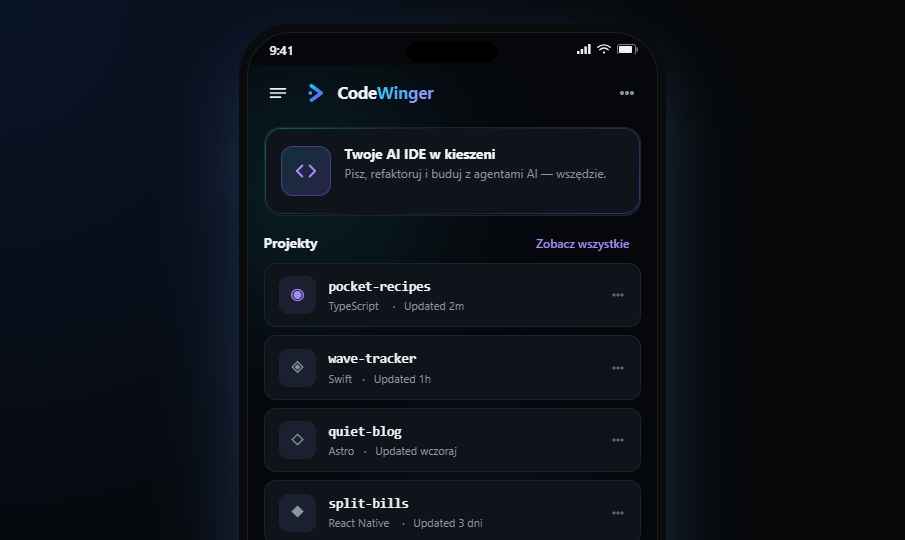
プロジェクトフォルダは、普段開発しているものなら何でも構いません。Webアプリ、バックエンドサービス、スクリプト集、個人プロジェクトなど。エージェントがコードを読み取り、プロジェクト構造を理解し、コンテキストに沿った編集を提案するには、ローカルファイルへのアクセスが必要です。クラウドのみのエディタやサンドボックス環境では、エージェントが同等の深さでアクセスすることはできません。
APIキーは、IDEと言語モデルを接続するものです。BYOKを使えば、どのプロバイダーを利用するか、どのモデルを選ぶか、いくら支出するかを自分で制御できます。サブスクリプションの壁はありません。モデルが処理するトークンに対してプロバイダーに直接支払い、IDE自体は無料のままです。
ステップバイステップ:初めてのAIエージェントセッション
プロジェクトフォルダを開く
AI IDEで実際のプロジェクトを開きます。エージェントがコンテキストを理解するには、ローカルファイルへのアクセスが必要です。
APIキーを設定する
選択したモデルプロバイダーのBYOK APIキーを入力します。これでエージェントがモデルに接続されます。
最初のリクエストを送信する
小さく始めましょう。バグの修正、関数の追加、特定のファイルのリファクタリングなど、スコープを明確にしたリクエストを送りましょう。
diffをレビューする
エージェントが提案するすべての変更を確認します。自動で受け入れないでください。各ハンクを読んで、取り込むべきかどうかを判断しましょう。
ターミナルを確認する
プロジェクト、テスト、またはビルドを実行します。ターミナル出力で、エージェントの変更が正しく動作しているか確認できます。
Gitでコミットする
diffが問題なく、テストも通過したら、ステージしてコミットします。エージェントの支援があったことを示す明確なコミットメッセージを書きましょう。
エージェント出力の理解
エージェントが作業を終えた後、最も重要な成果物はdiffです。diffは何が変わったかを正確に示します。追加された行、削除された行、変更された行です。緑の行は追加、赤の行は削除を表します。変更箇所の前後にあるコンテキスト行は、ファイル内のどこで編集が行われたかを理解する助けになります。
変更のスコープが適切かどうかを確認しましょう。特定の関数のリファクタリングを依頼した場合、diffにはその関数とその呼び出し箇所の変更のみが表示されるはずです。無関係なファイルへの編集、依頼していない設定変更、コードベース全体にわたるフォーマットのみの変更が見られる場合、それはスコープの逸脱です。該当するハンクを拒否するか、より絞り込んだプロンプトで再試行するようエージェントに依頼してください。
エージェントが触るべきでないファイルに変更を加えることもあります。これは、広範なプロンプトがエージェントにタスクを自由に解釈する余地を与えた場合に起こります。依存関係ファイル、ビルド設定、環境変数、認証ロジックへの予期しない変更に注意してください。これらは最もリスクの高い編集であり、見えないところで不具合を引き起こす可能性があります。
初回セッションでよくあるミス
| ミス | 原因 | 対処法 |
|---|---|---|
| 広すぎるプロンプト | 「コードベースを改善して」と依頼してしまう | 特定のファイルと関数にスコープを絞る |
| diffレビューの省略 | AIの出力を信頼しすぎる | 受け入れる前に必ずdiffを確認する |
| ターミナル確認の省略 | コードが動作すると思い込む | エージェントの変更後に毎回テストとビルドを実行する |
| 最初のリクエストが大きすぎる | 複雑なタスクでテストしてしまう | 小さくて元に戻せる変更から始める |
| Gitを忘れる | ロールバック手段がない | エージェントの変更前にコミット、確認後にもコミットする |
プロンプト・レビュー・テスト・コミットのリズムを身につける
AIコーディングエージェントと最も効果的に作業する方法は、繰り返し可能なサイクルを構築することです。プロンプトを書き、diffをレビューし、ターミナルで実行し、Gitでコミットする。各サイクルは小さく、元に戻せて、検証可能です。このリズムにより、エージェントが大きな作業を行っている場合でも、開発者が制御を維持できます。
各サイクルは、明確でスコープを絞ったプロンプトから始めます。エージェントの応答後、インラインdiffで変更が意図と合致しているか確認します。次に、ターミナルでプロジェクトやテストを実行してコードが動作することを検証します。すべてが問題なければ、ステージしてコミットします。何か問題があれば、diffを拒否し、プロンプトを修正して、サイクルを再度実行します。
やがてこの作業は自然と身につきます。この習慣により、レビューされていない変更の蓄積を防ぎ、各コミットが検証済みで意図的な進捗を表すクリーンなGit履歴を維持できます。また、エージェント支援の作業を監査可能にします。コミットログを読めば、何が変わり、なぜ変わったかを誰でも確認できます。
CodeWingerの位置づけ
CodeWingerのオンボーディングは、このワークフローに直接対応しています。セットアップフローは、開発者がローカルプロジェクトでAIコーディングエージェントを使い始めるために必要な手順と同じです:
- CodeWingerでプロジェクトフォルダを開く
- 対応プロバイダーのBYOK APIキーを入力する
- プロンプトを書いて最初のエージェントセッションを開始する
- エージェントが生成したインラインdiffをレビューする
- ターミナル出力で変更が正しく動作することを確認する
- Gitで検証済みの変更をコミットする
試してみる
CodeWinger Desktop for Windows x64をダウンロード
CodeWinger Desktop 0.3.0は現在無料です。通常のWindowsユーザーにはsetupインストーラーをお勧めします。
まとめ
AIコーディングエージェントのセットアップは難しくありません。プロジェクトを開き、APIキーを追加し、小さなリクエストを送信し、diffをレビューする。本当に重要なスキルは、その後に続くリズムです。プロンプト、レビュー、テスト、コミット。このサイクルが制御を維持し、クリーンなGit履歴を生み出し、AIの速度を信頼できる進捗へと変えます。
よくある質問
AIコーディングエージェントを使い始めるにはどうすればよいですか?
AI IDEでプロジェクトを開き、APIキー(BYOK)を設定し、小さくスコープを絞ったリクエストを送信します。diffを確認し、ターミナルでテストし、コミットしてください。
サブスクリプション料金は必要ですか?
必ずしも必要ではありません。CodeWingerのようなBYOK対応IDEは無料です。モデルの使用量に応じてAPIプロバイダーに直接支払うだけです。
AIエージェントに最初に依頼するのに最適なタスクは何ですか?
小さくて元に戻せる変更が最適です。特定のバグ修正、ユーティリティ関数の追加、単一ファイルのリファクタリングなどです。レビューワークフローを安全に学べます。
AIエージェントの変更をどのようにレビューしますか?
インラインdiffレビューを使用します。各変更(追加、削除、修正)を確認し、正しいもののみ受け入れます。不要な変更は拒否または修正してください。
AIエージェントがミスをした場合はどうすればよいですか?
diffを拒否し、より具体的なスコープや制約を含むプロンプトに調整して再試行してください。必要に応じてGitでロールバックできます。
CodeWingerで初めてのAIコーディングセットアップはできますか?
はい。CodeWingerは無料のローカルファーストAI IDEです。プロジェクトフォルダを開き、BYOK APIキーを入力し、プロンプト・レビュー・テスト・コミットのワークフローに従ってください。