
Windows開発者にとって、最も便利なAI IDEは、制御を減らすことなくコンテキストスイッチを減らすものです。オートコンプリートは便利です。チャットも便利です。しかし本格的なコーディング作業には、より密なループが必要です:エージェントに変更を依頼し、diffを確認し、プロジェクトを実行し、ターミナルを使い、Gitを確認し、何を取り込むか決定する。
これがCodeWingerの設計思想です。CodeWinger DesktopはWindows x64向けのローカルファーストAI IDEです。バージョン0.3.0は現在無料でダウンロードでき、標準のsetup.exeインストーラーと管理環境向けの代替MSIが用意されています。
Windows開発者のためのAI IDEチェックリスト
AI IDEを選ぶ前に、以下の8つの機能を確認してください。洗練されたプロンプトボックスよりも重要です。
エージェント編集
エージェントはコードに関する質問に答えるだけでなく、実際のファイル変更を提案できる必要があります。
インラインdiffレビュー
何が変更されたかを正確に確認し、プロジェクトに含めるべきハンクだけを受け入れられる必要があります。
ローカルプロジェクトワークフロー
IDEはマシン上のフォルダと連携し、プロジェクトコンテキストをエディタの近くに保つべきです。
ターミナルアクセス
ビルド、テスト、パッケージマネージャー、スクリプト、CLIは依然として重要です。ターミナルのないAIコーディングはワークフローの半分にすぎません。
Git内蔵
変更されたファイル、ステージング、コミット、ロールバックの判断を素早く確認できる必要があります。
LSPとエディタの基本機能
AIは言語インテリジェンスを強化すべきであり、補完、診断、ナビゲーション、通常の編集を置き換えるべきではありません。
ライブプレビューまたはビルドループ
最良のフィードバックは動作するソフトウェアです。プレビューとビルドチェックは編集フローの近くにあるべきです。
BYOKとプライバシー
BYOKにより、モデルアクセス、課金、プロバイダーの選択をより明確に制御できます。
Windows開発者にAIチャットサイドバー以上のものが必要な理由
Windowsは、Webアプリ、デスクトップアプリ、社内ツール、ゲームツール、自動化、クロスプラットフォーム開発の日常的な開発環境であり続けています。難しいのはチャットウィンドウを開くことではありません。難しいのは、開発者がテスト、拒否、コミット、復元を行える状態を維持しながら、エージェントを実際のプロジェクトに接続し続けることです。
IDE市場全体がエージェントワークフローに向かっています。VS Codeはエージェントワークフローと生成された変更のレビューを文書化し、Cursorはエージェントベースのコード編集を中心に位置づけ、JetBrainsはAIコーディングエージェントとしてJunieを提供しています。重要な問題は、ツールにAIがあるかどうかではありません。重要な問題は、ワークフローが開発者にどれだけの制御を返すかです。
インストール前にAI IDEを評価する方法
自分のプロジェクトから小さな実際のタスクを使ってください。デモプロンプトだけでIDEを判断しないでください。複数のファイルにまたがる変更を依頼し、結果を理解し制御できるかを確認してください。
| テスト | 確認すべきこと | 重要な理由 |
|---|---|---|
| 複数ファイル編集 | エージェントが適切なファイルにスコープされた変更を提案する。 | 実際のバグや機能は一つのスニペットに収まることはまれです。 |
| diffレビュー | 特定の編集を検査して拒否できる。 | AIの速度はレビューコストが低い場合にのみ有用です。 |
| コマンド実行 | ターミナルがすぐにテストやビルドを実行できる距離にある。 | 正確性はフィードバックから生まれるのであり、確信からではありません。 |
| Gitの状態 | IDEが変更されたファイルとステージされた作業を明確に表示する。 | プロンプトからコミットまでのクリーンなパスが必要です。 |
| 資格情報モデル | APIキーが明確なBYOKまたはプライベートキーフローで処理される。 | モデルアクセスは不透明であるべきではありません。 |
AI IDEとAIコードアシスタントの違い
AIコードアシスタントは通常、既存のエディタ内で支援します。コード補完、質問への回答、選択範囲の編集などを行います。AI IDEはより野心的で、エージェントを開発環境自体の一部として扱います。
この違いは、タスクが大きくなると重要になります。サイドバーアシスタントはファイルを説明できます。真のAI IDEは、ツール間でコンテキストをコピーすることなく、機能をプロンプトからdiff、プレビュー、Gitまで移動させる手助けをすべきです。
ローカルファーストは製品としての決定であり、プライバシーのスローガンだけではない
ローカルファーストとは、プロジェクトがあなたのマシンを中心に据えられることを意味します。ファイル、フォルダ構造、ターミナルコマンド、Git履歴は、明示的にそのモデルを選択しない限り、リモートワークスペースの背後に抽象化されません。
これは初期段階のプロジェクト、プライベートリポジトリ、クライアントワーク、実験、AIの助けは欲しいがファイルとの間に重いアカウント、バックエンド、クラウドワークスペースを置きたくないコードベースに特に有用です。
CodeWingerの位置づけ
CodeWingerは、制御されたローカルデスクトップワークフロー内でエージェントの速度を求める開発者のために作られています。現在の公開バージョンはWindows x64に焦点を当て、日常のコーディングで重要な要素をまとめています:
- エージェント編集:プロジェクト対応の変更。
- インラインdiffレビュー:何を取り込むかを自分で決定。
- ライブプレビューとビルドフロー:エディタの近くに配置。
- ターミナル、Git、LSP:一つのワークスペース内に統合。
- ローカルファーストのプライバシーとBYOK:プロジェクトとモデルキーのより明確な制御。
AIの汎用的なマーケティングラッパーを目指しているわけではありません。製品の方向性は実用的です:エージェントをリポジトリの近くに、開発者をdiffの近くに、プロジェクトをマシン上に保つこと。
試してみる
CodeWinger Desktop for Windows x64をダウンロード
CodeWinger Desktop 0.3.0は本日無料で利用可能です。通常のWindowsインストールパスにはsetupインストーラーをご使用ください。MSIは管理者または管理されたデプロイメント向けに提供されています。
まとめ
Windows開発者にとって最適なAI IDEは、AIアシスタンスを信頼しやすくするものです。エージェント編集、可視化されたdiff、ターミナルアクセス、Gitの明確さ、言語インテリジェンス、ライブフィードバック、そして理解できるプライバシーモデルを探してください。これらの要素が欠けていると、デモでは印象的でも実際の作業ではフラストレーションを感じるかもしれません。
CodeWingerは、その制御されたワークフローを中心に設計されています:エージェントの支援は適切な場所に、開発者のレビューは重要な場所に、そしてプロジェクトを近くに保つローカルワークスペース。
よくある質問
2026年にWindows開発者にとって最適なAI IDEは何ですか?
ほとんどのWindows開発者にとって最適なAI IDEは、コーディングの全ループを一箇所にまとめたものです:エディタ、エージェント、インラインdiffレビュー、ターミナル、Git、ライブプレビュー、言語インテリジェンス、資格情報の明確な制御。CodeWingerはWindows x64向けのローカルファーストワークフローを中心に設計されています。
すでにVS Codeを使っている場合、AI IDEは必要ですか?
必ずしも必要ではありません。主にオートコンプリートとチャットが必要であれば、AI拡張機能付きのVS Codeで十分な場合があります。エージェント、レビューフロー、プレビュー、ターミナル、Gitを一つの統制されたワークスペースとして機能させたい場合は、専用のAI IDEの方が便利です。
AIコーディングにおいてインラインdiffレビューが重要な理由は?
インラインdiffレビューは開発者の制御を維持します。エージェントは素早く変更を提案できますが、プロジェクトに取り込む前に何が変わったかを正確に確認できます。
AI IDEにおけるBYOKとは何ですか?
BYOKとは「bring your own key(自分のキーを持ち込む)」の意味です。バンドルされたアカウントを通じてプロンプトを送信する代わりに、自分のプロバイダーAPIキーを接続し、プロバイダーへのアクセスを自分で管理できます。
CodeWingerはWindowsで無料ですか?
はい。CodeWinger Desktop 0.3.0は現在、Windows x64の無料ダウンロードとして提供されています。推奨のパブリックインストーラーはsetup.exeファイルで、代替インストーラーとしてMSIパッケージも利用可能です。
CodeWingerにはモバイルIDEはありますか?
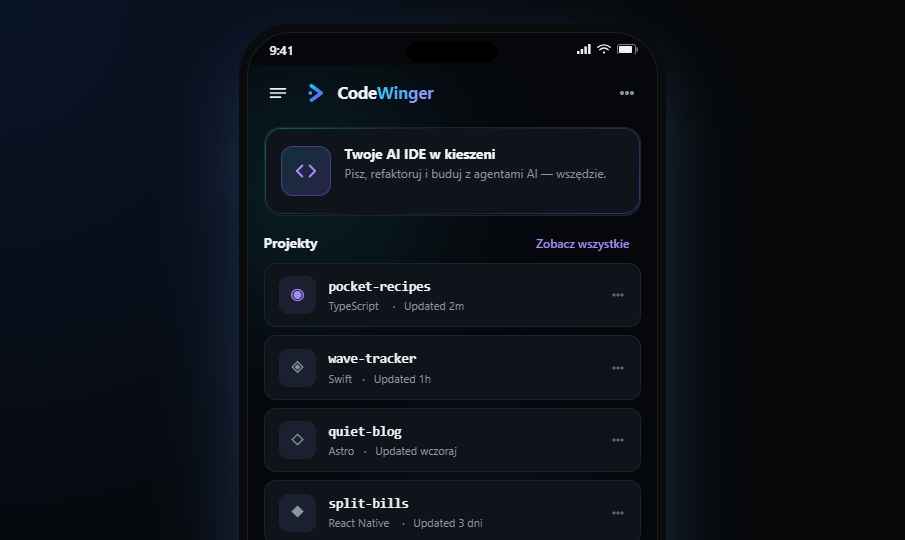
Android向けCodeWinger Mobile IDEは発表済みで、近日公開予定です。現在公開されているダウンロードはWindows x64向けのCodeWinger Desktopです。